Relatórios
Os relatórios permitem extrair e analisar dados do sistema de forma organizada e personalizada. Esta seção apresenta todos os tipos de relatórios disponíveis e como utilizá-los efetivamente.
Tipos de Relatórios
O sistema oferece quatro categorias principais de relatórios:
- Localizações: Dados sobre posicionamento e movimentação de dispositivos.
- Emergências: Registros relacionados a situações de emergência de dispositivos.
- Alertas: Relatórios de alertas gerados pelos dispositivos.
- Auditoria: Informações de atividades e alterações no sistema.
Todos os relatórios podem ser exportados em múltiplos formatos para facilitar a análise e compartilhamento dos dados. Veja mais no tópico Formatos Disponíveis.
Como Gerar um Relatório?
Passo 1: Seleção do Tipo de Relatório
Escolha o tipo de relatório que deseja gerar:
- Acesse a seção Relatórios na barra de navegação superior;
- Selecione uma das categorias disponíveis na barra de navegação lateral;
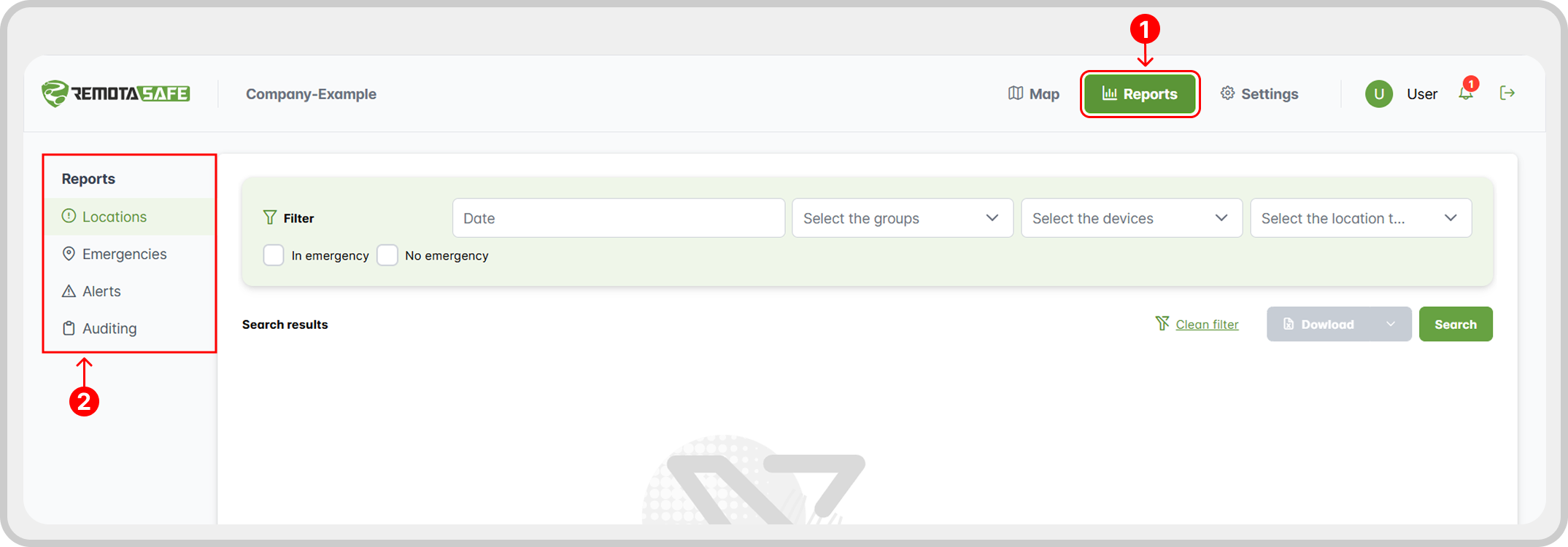
Passo 2: Configuração de Filtros
Antes de gerar o relatório, configure os filtros para obter exatamente os dados que precisa, de acordo com o contexto do relatório desejado. Entenda os diferentes filtros a seguir:
Filtros Comuns
| Filtro | Descrição | Aplicável em |
|---|---|---|
| Período | Define o intervalo de datas e horários | Todos os relatórios |
| Grupo | Filtra por grupos específicos | Localizações, Emergências, Alertas |
| Dispositivos | Filtra por dispositivos específicos | Localizações, Emergências, Alertas |
| Tipo de Localização | Define o tipo de localizador | Localizações |
| Em Emergência | Filtra apenas com os registros em que os dispositivos estavam em emergência | Localizações, Alertas |
| Sem Emergência | Filtra apenas com os registros em que os dispositivos não estavam em emergência | Localizações, Alertas |
| Tipo do Alerta | Especifica os tipos de alerta desejados | Alertas |
| Contexto | Define os contextos desejados | Auditoria |
| Tipo do Log | Filtro de acordo com o tipo de registro | Auditoria |
| Usuário | Filtra por usuários específicos | Auditoria |
Filtros muito amplos podem resultar em relatórios com grande volume de dados, impactando o tempo de processamento.
Passo 3: Pesquisa
- Aplicar Filtros e Executar Pesquisa: Clique em
Pesquisar. - Aguardar Processamento: O sistema processará os dados conforme os critérios de filtro definidos.

Baixar Dados
Após a geração do relatório, você pode baixar os resultados em diferentes formatos para atender necessidades específicas de análise, apresentação e integração, garantindo máxima flexibilidade no uso dos dados extraídos.
- Verifique se o formato escolhido é compatível com sua necessidade.
- Relatórios muito grandes podem demorar para processar.
- Alguns formatos podem não estar disponíveis para todos os tipos de relatório.
Formatos Disponíveis
| Formato | Melhor para | Características |
|---|---|---|
| CSV | Análise em planilhas e integração com sistemas | Leve, universal, apenas dados |
| XLSX | Relatórios executivos e análises avançadas | Formatação, fórmulas, gráficos |
| KML | Visualização em mapas (Google Earth/Maps) | Dados geoespaciais com coordenadas |
- Precisa de análise simples? → CSV
- Quer formatação e gráficos? → XLSX
- Tem dados de localização? → KML
Como Exportar
- Após gerar o relatório, localize a seta ao lado do botão Baixar, abaixo da área de filtros à direita;
- Clique no formato desejado para começar a baixar (CSV, XLSX ou KML);
Se for utilizar o formato XLSX, você pode clicar diretamente no botão Baixar, já que é o formato padrão definido.