Informes
Los informes permiten extraer y analizar datos del sistema de forma organizada y personalizada. Esta sección presenta todos los tipos de informes disponibles y cómo utilizarlos efectivamente.
Tipos de Informes
El sistema ofrece cuatro categorías principales de informes:
- Ubicaciones: Datos sobre posicionamiento y movimiento de dispositivos.
- Emergencias: Registros relacionados con situaciones de emergencia de dispositivos.
- Alertas: Informes de alertas generadas por los dispositivos.
- Auditoría: Información de actividades y cambios en el sistema.
Todos los informes se pueden exportar en múltiples formatos para facilitar el análisis y el intercambio de los datos. Vea más en el tema Exportación de Datos.
¿Cómo generar un informe?
Paso 1: Selección del Tipo de Informe
Elija el tipo de informe que desea generar:
- Acceda a la sección Informes en la barra de navegación superior;
- Seleccione una de las categorías disponibles en la barra de navegación lateral;
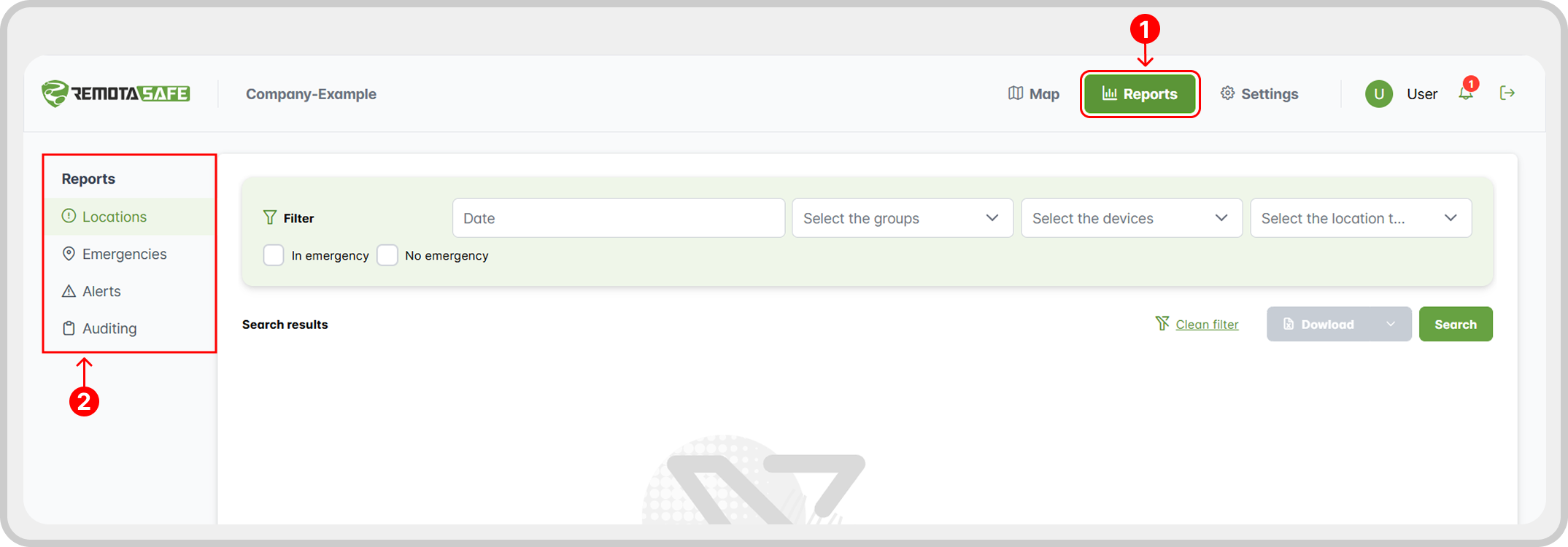
Paso 2: Configuración de Filtros
Antes de generar el informe, configure los filtros para obtener exactamente los datos que necesita, de acuerdo con el contexto del informe deseado. Entienda los diferentes filtros a continuación:
Filtros Comunes
| Filtro | Descripción | Aplicable en |
|---|---|---|
| Periodo | Define el rango de fechas y horas | Todos los informes |
| Grupo | Filtra por grupos específicos | Ubicaciones, Emergencias, Alertas |
| Dispositivos | Filtra por dispositivos específicos | Ubicaciones, Emergencias, Alertas |
| Tipo de Ubicación | Define el tipo de localizador | Ubicaciones |
| En Emergencia | Filtra solo con los registros en los que los dispositivos estaban en emergencia | Ubicaciones, Alertas |
| Sin Emergencia | Filtra solo con los registros en los que los dispositivos no estaban en emergencia | Ubicaciones, Alertas |
| Tipo del Alerta | Especifica los tipos de alerta deseados | Alertas |
| Contexto | Define los contextos deseados | Auditoría |
| Tipo del Log | Filtro de acuerdo con el tipo de registro | Auditoría |
| Usuario | Filtra por usuarios específicos | Auditoría |
Los filtros muy amplios pueden dar lugar a informes con un gran volumen de datos, lo que afecta al tiempo de procesamiento.
Paso 3: Búsqueda
- Aplicar Filtros y Ejecutar Búsqueda: Haga clic en
Buscar. - Esperar Procesamiento: El sistema procesará los datos según los criterios de filtro definidos.

Descargar Datos
Después de la generación del informe, puede descargar los resultados en diferentes formatos para satisfacer necesidades específicas de análisis, presentación e integración, garantizando la máxima flexibilidad en el uso de los datos extraídos.
- Compruebe que el formato elegido es compatible con su necesidad.
- Los informes muy grandes pueden tardar en procesarse.
- Algunos formatos pueden no estar disponibles para todos los tipos de informe.
Formatos Disponibles
| Formato | Mejor para | Características |
|---|---|---|
| CSV | Análisis en hojas de cálculo e integración con sistemas | Ligero, universal, solo datos |
| XLSX | Informes ejecutivos y análisis avanzados | Formato, fórmulas, gráficos |
| KML | Visualización en mapas (Google Earth/Maps) | Datos geoespaciales con coordenadas |
- ¿Necesita un análisis simple? → CSV
- ¿Quiere formato y gráficos? → XLSX
- ¿Tiene datos de ubicación? → KML
Cómo Exportar
- Después de generar el informe, localice la flecha junto al botón Descargar, debajo del área de filtros a la derecha.
- Haga clic en el formato deseado para comenzar a descargar (CSV, XLSX o KML);
Si va a utilizar el formato XLSX, puede hacer clic directamente en el botón Descargar, ya que este es el formato predeterminado.