Provedores de Identidade
Configuração para Administradores
Acessando as Configurações
- Acesse: Configurações > Geral > Autenticação.
- Você poderá visualizar os provedores de identidade já registrados.
- Clique em "Novo Provedor" para adicionar um provedor de identidade.
Atualmente, o sistema possui os seguintes provedores disponíveis para configuração:
- Microsoft - Para integração com Azure AD/Entra ID
- Google - Para integração com Google Workspace ou contas pessoais
Configurando um Provedor
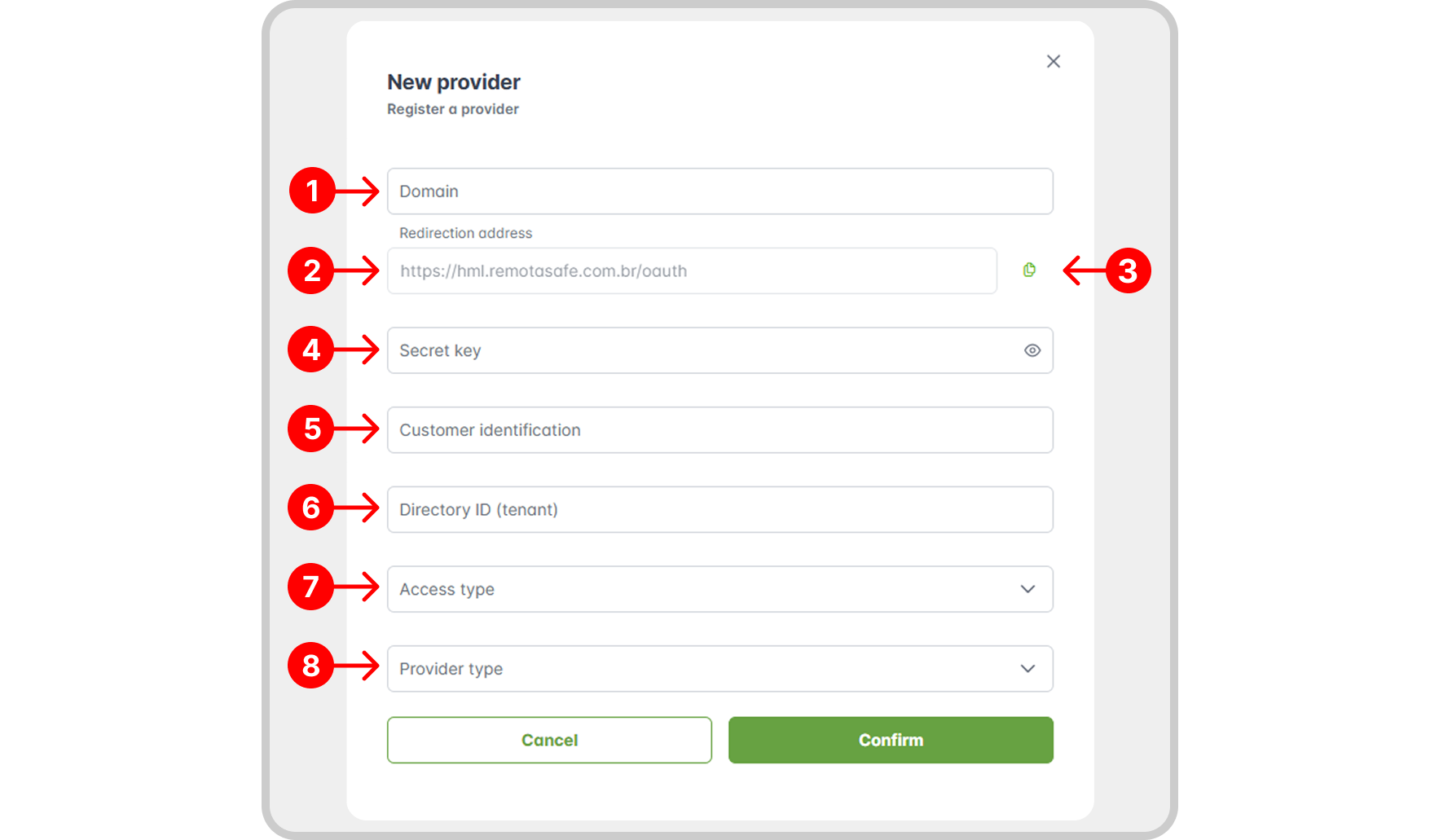
Para criar um provedor, clique no botão Novo Provedor.
Propriedades de Registro
- Domínio: Endereço base do serviço de autenticação do provedor.
- Google: https://accounts.google.com/o/oauth2/v2/auth
- Microsoft: https://login.microsoftonline.com/
- Endereço de Redirecionamento: URL para onde o usuário será redirecionado após autenticar no provedor. O RemotaSafe fornece um endereço de redirecionamento predefinido.
- Copiar endereço de redirecionamento;
- Chave Secreta: Senha secreta que autentica sua aplicação junto ao provedor. Informação sensível que deve ser mantida segura.
- Identificação do Cliente: Identificador público da sua aplicação no provedor (GUID para Microsoft ou string terminada em .apps.googleusercontent.com para Google).
- ID do Diretório: Identificador do seu diretório/organização (GUID ou nome do domínio para Microsoft, deixar em branco para Google).
- Tipo de Acesso: Controla quem pode usar este provedor (Nenhum: qualquer conta; Domínio: apenas contas específicas; Padrão: configuração recomendada).
- Tipo de Provedor: Define qual serviço de autenticação será utilizado (Microsoft para Azure AD/Entra ID ou Google para contas Google).
Obtendo Credenciais
- Microsoft Entra ID
- Google Cloud
Para obter as credenciais do Microsoft (Client ID, Client Secret e Tenant ID):
📖 Tutorial Oficial: Como registrar uma aplicação no Microsoft Entra ID
Informações que você precisará coletar:
- ID do aplicativo (cliente) - Encontrado na página "Visão Geral".
- ID do diretório (locatário) - Encontrado na página "Visão Geral".
- Segredo do cliente - Criado em "Certificados e segredos".
- O endereço de redirecionamento já vem prédefinido no provedor.

- O segredo do cliente é exibido apenas uma vez após a criação.
- Copie e guarde todas as informações em local seguro.
- Certifique-se de ter permissões administrativas no Microsoft Entra.
Para obter as credenciais do Google (Client ID e Client Secret):
📖 Tutorial Oficial: Configurando OAuth 2.0 - Google Cloud Console
📖 Guia Completo: OAuth 2.0 para Aplicações Web
Informações que você precisará coletar:
- ID do cliente - Obtido após criar as credenciais OAuth 2.0
- Segredo do cliente - Obtido junto com o ID do cliente
- Acesse o Google Cloud Console.
- Selecione ou crie um projeto.
- Vá em APIs e Serviços > Credenciais.
- Crie credenciais "ID do cliente OAuth 2.0".
- Configure como "Aplicativo da Web".
- Adicione o URI de redirecionamento fornecido pelo sistema.
- O endereço de redirecionamento já vem prédefinido no provedor.
- Mantenha as credenciais seguras e não as compartilhe.
- Certifique-se de ter acesso administrativo ao projeto do Google Cloud.
Desta forma, após configurado, o provedor poderá ser utilizado tanto pelo administrador quanto pelos usuários.
Para Usuários
Pré-requisitos
Para usar um provedor de identidade:
- O provedor deve estar configurado e habilitado pelo administrador.
- Você deve possuir uma conta válida no provedor (Microsoft ou Google).
- Sua conta deve atender aos critérios de acesso definidos, se houver.
Como Vincular sua Conta
Acessando as Configurações:
- Faça login no sistema normalmente.
- Acesse Perfil > Preferências.
- Clique na aba "Acesso".
- Localize os provedores de identidade disponíveis.
Vinculando uma Conta:
- Clique em "Vincular" no provedor desejado (Microsoft ou Google).
- Será aberta uma nova janela/aba do provedor.
- Faça login com suas credenciais do provedor.
- Autorize o acesso quando solicitado.
- A janela fechará automaticamente e a conta ficará vinculada.

- Após efetuar o vínculo, você poderá ver que o botão de vínculo passará a permitir desvincular a conta, caso seja necessário.
- Após vincular, acesse o RemotaSafe novamente para testar o vínculo.
Fazendo Login com Provedor
Na página de login, após a configuração dos provedores do usuário, você poderá visualizar os botões de acesso utilizando-se o provedor desejado. Assim, se configurado para a sua conta:
Na Tela de Login:
- Clique no botão do provedor desejado.
- Será redirecionado automaticamente para o acesso com o provedor.
- Selecione a conta e coloque suas credenciais, se necessário.
- Login realizado!