Proveedores de Identidad
Configuración para Administradores
Accediendo a los Ajustes
- Vaya a: Configuraciones > General > Autenticación.
- Podrá visualizar los proveedores de identidad registrados actualmente.
- Haga clic en "Nuevo Proveedor" para añadir uno nuevo.
Actualmente, el sistema soporta los siguientes proveedores:
- Microsoft - Para integración con Azure AD/Entra ID.
- Google - Para integración con Google Workspace o cuentas personales.
Configuración de un Proveedor
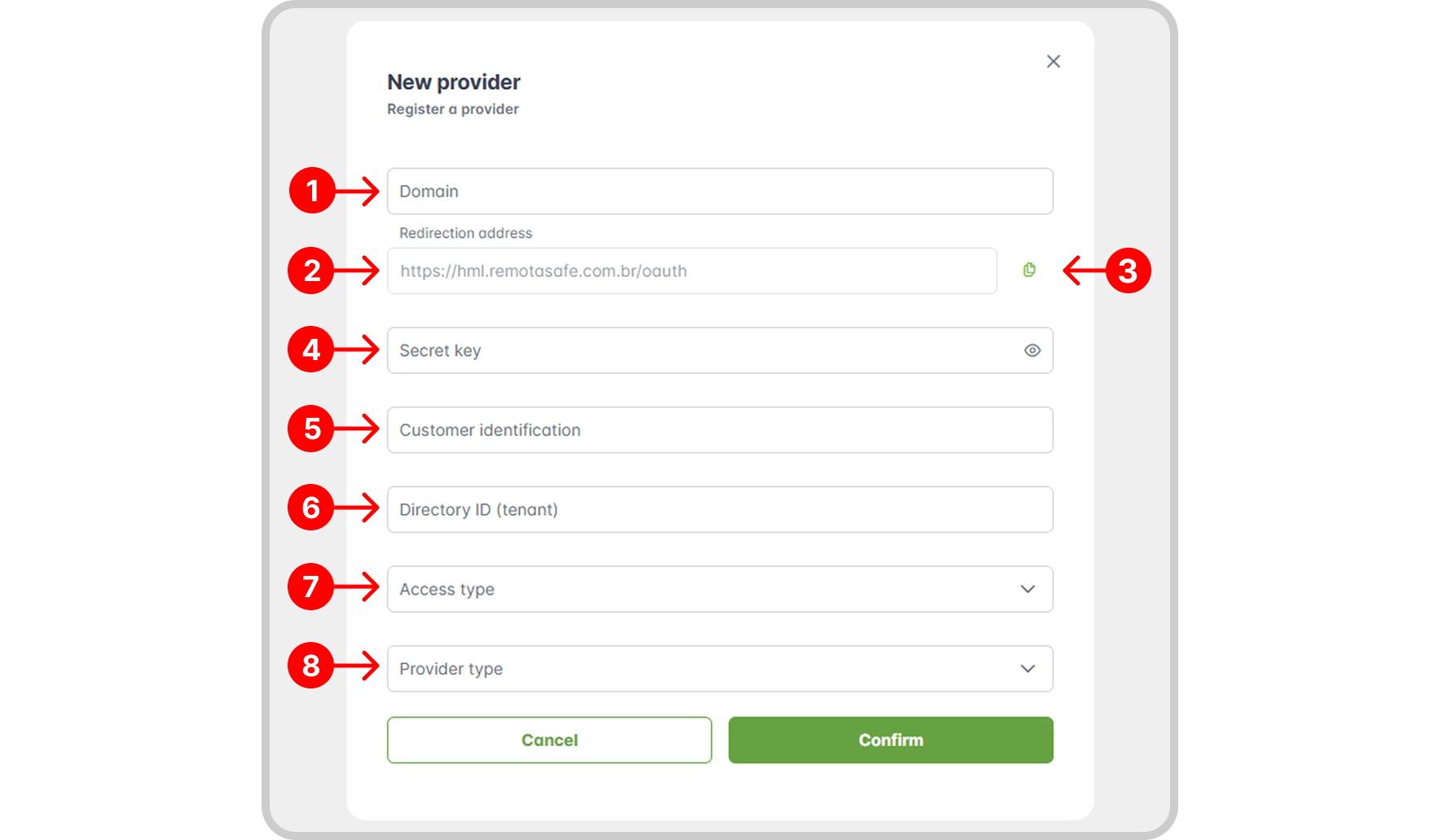
Para la creación de un proveedor, haga clic en el botón Nuevo Proveedor.
Propiedades de Registro
- Dominio: Dirección base del servicio de autenticación del proveedor.
- Google: https://accounts.google.com/o/oauth2/v2/auth
- Microsoft: https://login.microsoftonline.com/
- URI de Redireccionamiento: Es la URL a donde el usuario será enviado después de autenticarse en el proveedor. RemotaSafe proporciona una dirección de redireccionamiento predefinida.
- Botón para copiar la dirección de redireccionamiento.
- Client Secret: Una clave secreta que autentica su aplicación con el proveedor. Es información sensible y debe mantenerse segura.
- Client ID: El identificador público de su aplicación en el proveedor (un GUID para Microsoft o una cadena terminada en .apps.googleusercontent.com para Google).
- Directory ID (Tenant ID): El identificador de su organización (un GUID o nombre de dominio para Microsoft; deje en blanco para Google).
- Tipo de Acceso: Controla quién puede usar este proveedor (None: cualquier cuenta; Domain: solo dominios específicos; Default: configuración recomendada).
- Tipo de Proveedor: Define qué servicio de autenticación se utilizará (Microsoft para Azure AD/Entra ID o Google para cuentas de Google).
Obtendo Credenciais
- Microsoft Entra ID
- Google Cloud
Para obtener las credenciales de Microsoft (Client ID, Client Secret y Tenant ID):
📖 Tutorial Oficial: Registro de una aplicación con Microsoft Entra ID
Información que necesitará recolectar:
- ID de aplicación (cliente) - Se encuentra en la página de "Información general".
- ID de directorio (inquilino) - Se encuentra en la página de "Información general".
- Secreto de cliente - Creado en "Certificados y secretos".
- La URI de redireccionamiento viene predefinida en los ajustes del proveedor.

- El client secret solo se muestra una vez al momento de su creación.
- Copie y guarde toda la información en un lugar seguro.
- Asegúrese de tener permisos administrativos en Microsoft Entra.
Para obtener las credenciales de Google (Client ID y Client Secret):
📖 Tutorial Oficial: Configuración de OAuth 2.0 - Google Cloud Console
📖 Guía Completa: OAuth 2.0 para aplicaciones web
Información que necesitará recolectar:
- ID de cliente - Obtenido después de crear las credenciales de OAuth 2.0.
- Secreto de cliente - Obtenido junto con el ID de cliente.
- Acceda a la Google Cloud Console.
- Seleccione o cree un proyecto.
- Vaya a API y servicios > Credenciales.
- Cree credenciales de "ID de cliente de OAuth".
- Configure como "Aplicación web".
- Añada la URI de redireccionamiento proporcionada por el sistema.
- La URI de redireccionamiento viene predefinida en los ajustes del proveedor.
- Mantenga sus credenciales de forma segura y no las comparta.
- Asegúrese de tener acceso administrativo al proyecto de Google Cloud.
Una vez configurado, el proveedor estará disponible para su uso tanto por administradores como por usuarios.
Para Usuarios
Prerrequisitos
Para utilizar un proveedor de identidad:
- El proveedor debe estar configurado y habilitado por el administrador.
- Debe poseer una cuenta válida en el proveedor (Microsoft o Google).
- Su cuenta debe cumplir con los criterios de acceso definidos.
Cómo Vincular su Cuenta
Accediendo a los Ajustes:
- Inicie sesión en el sistema normalmente.
- Vaya a Perfil > Preferencias.
- Haga clic en la pestaña "Acceso".
- Localice los proveedores de identidad disponibles.
Vinculando una Cuenta:
- Haga clic en "Vincular" en el proveedor deseado (Microsoft o Google).
- Se abrirá una nueva ventana/pestaña del proveedor.
- Realice el inicio de sesión con sus credenciales del proveedor.
- Autorice el acceso cuando se le solicite.
- La ventana se cerrará automáticamente y la cuenta quedará vinculada.

- Después de vincular, el botón "Vincular" cambiará a "Desvincular", permitiendo desconectar la cuenta si es necesario.
- Inicie sesión nuevamente en RemotaSafe para verificar que la vinculación está funcionando.
Iniciando Sesión con un Proveedor
Una vez que su cuenta esté vinculada, puede utilizar los botones de los proveedores en la página de inicio de sesión.
En la Pantalla de Inicio de Sesión:
- Haga clic en el botón del proveedor deseado.
- Será redirigido automáticamente a la página de inicio de sesión del proveedor.
- Seleccione su cuenta e ingrese las credenciales si se le solicita.
- ¡Inicio de sesión exitoso!