Autenticación Multifactor (MFA)
Cómo Activar el MFA
La activación de la Autenticación Multifactor se realiza a través del perfil administrador de la empresa, que puede habilitarlo siguiendo los siguientes pasos:
- Acceda a: Configuraciones > General > Autenticación.
- Active la opción Activar acceso MFA (Autenticación de Múltiples Factores).
Después de la activación, será obligatorio configurar la Autenticación de Múltiples Factores para todos los usuarios de la empresa, quienes deberán realizar su propia configuración.
Configuración del MFA
Primer Acceso después de la Activación
- Inicie sesión normalmente con sus credenciales.
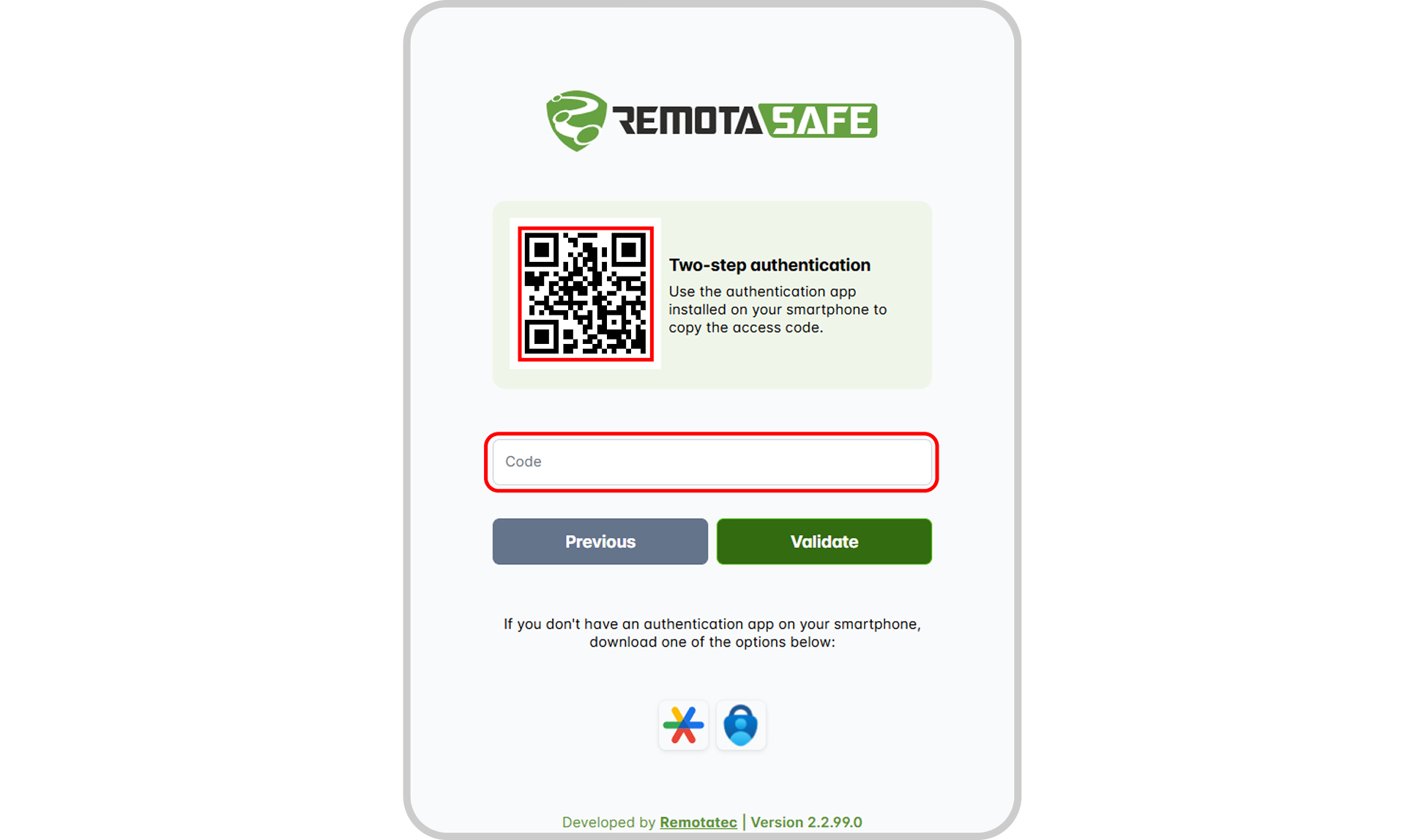
- Después de validar la contraseña, se mostrará un Código QR.
- Use una aplicación de autenticación para escanear el código.
- Ingrese el código de 6 dígitos generado por la aplicación.
- Su configuración estará completa.
Después de configurar su acceso utilizando MFA, recomendamos restablecer los códigos de recuperación de su cuenta y guardarlos en un lugar seguro. Vea más en el tema "1. Restablecer Códigos de Recuperación".
- Google Authenticator - Ofrecido por Google
- Microsoft Authenticator - Ofrecido por Microsoft
Es posible que otros autenticadores funcionen, pero pueden presentar inconsistencias.
Uso Diario del MFA
Una vez configurado, para acceder a la cuenta deberá:
- Ingresar su usuario y contraseña como de costumbre.
- Abrir su aplicación de autenticación.
- Ingresar el código de 6 dígitos mostrado, respetando su validez.
- Hacer clic en validar para la verificación y autorización del acceso.
Gestión del MFA
A través de las preferencias del usuario en el perfil, es posible encontrar el área de "Acceso", relacionada con las preferencias de autenticación del usuario. Las opciones se encuentran disponibles de acuerdo con lo que esté activado en su cuenta.

1. Restablecer Códigos de Recuperación
- Genera nuevos códigos de emergencia para acceder a la cuenta en sustitución de los códigos generados en el autenticador.
- Se muestran solo una vez - guárdelos con seguridad.
- Cada código puede usarse solo una vez.
- Úselo en caso de pérdida del dispositivo o aplicación.
Los códigos antiguos se invalidan cuando se generan nuevos.
2. Configurar Aplicación de Autenticación
- Permite añadir nuevos dispositivos o aplicaciones para autenticación.
3. Reiniciar Aplicación de Autenticación
- Elimina todas las configuraciones actuales del MFA.
- Fuerza una nueva configuración completa.
- Invalida los autenticadores configurados anteriormente.
Recuperación de Acceso
Si ha perdido el acceso a la Autenticación de Múltiples Factores:
- Use uno de los códigos de recuperación mostrados al restablecerlos.
- Cada código funciona solo una vez.