Sistema Indoor
O sistema Indoor é uma funcionalidade oferecida pelo RemotaSafe que permite o gerenciamento de localizações e rastreamentos internos, através da criação de edifícios, camadas e beacons. O controle de uso do sistema Indoor pode ser feito através de Seguranças, como em permissões de criação, edição e outros.
Interface
Ao acessar a aba do sistema Indoor, será possível visualizar de maneira estruturada os edifícios, camadas e beacons criados. Você também pode acessar os recursos de centralização, informações detalhadas, histórico de alertas e outros.
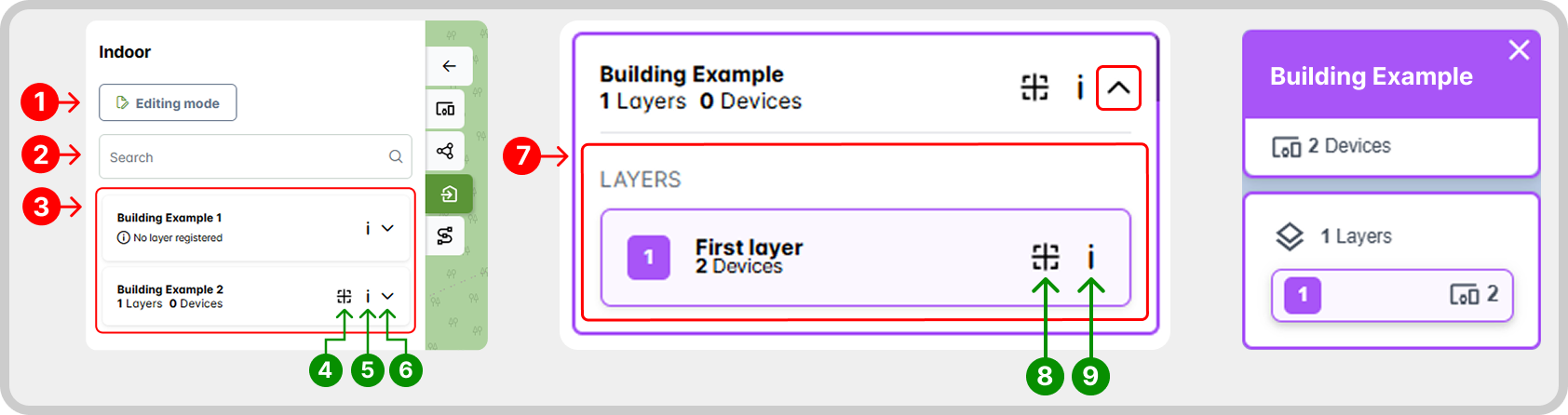
- Modo de Edição.
- Busca por nome dos edifícios.
- Edifícios criados (se houver).
- Centralizar edifício no mapa.
- Informações relacionadas ao edifício.
- Expandir visualização de camadas do edifício.
- Camadas.
- Centralizar camada no mapa.
- Informações relacionadas à camada.
Modo de Edição
Através do modo de edição são habilitados ferramentas de criação, edição e exclusão de edifícios, camadas e beacons. Ao clicar no botão "Modo de Edição", será possível perceber mudanças na interface de acordo com as permissões da segurança do usuário.
Criar
Edifícios
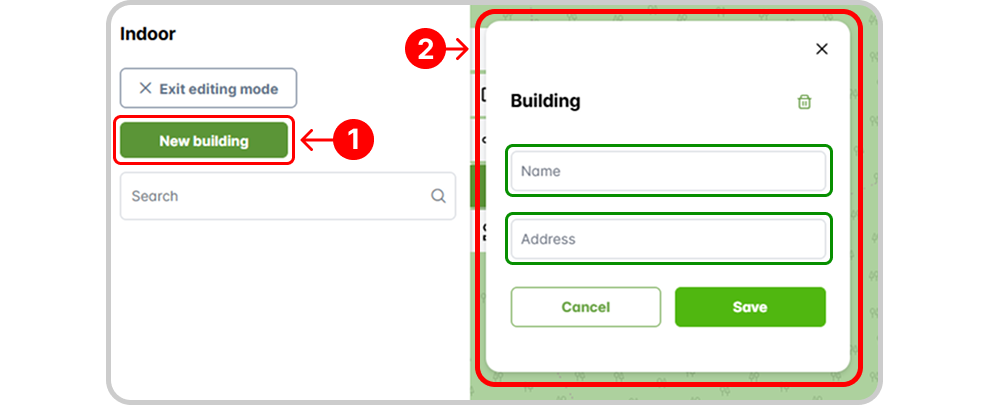
Para criar um edifício, clique no botão "Novo Edifício" (1). Será aberto um painel (2) para que você possa registrar o edifício preenchendo os campos solicitados.
Camadas
Para criar uma nova camada expanda a visualização de camadas no edifício desejado e clique em "Nova Camada". No painel de registro, preencha os campos solicitados e clique em "salvar".
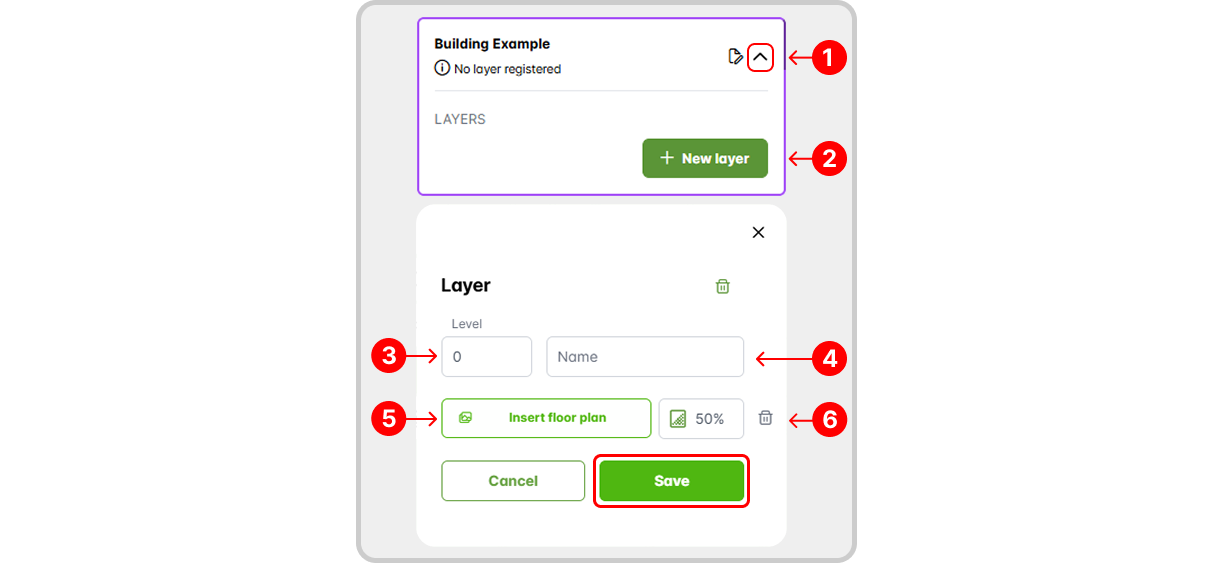
- Expandir visualização de camadas no edifício.
- Botão de criação de uma nova camada.
- Nível da camada.
- Nome da camada.
- Imagem que represente o andar no mapa: clique para carregar uma imagem e a posicione no mapa de acordo com suas necessidades. Após um determinado nível de zoom, o mapa não é mais renderizado, mas a imagem permanecerá aparente no mapa.
- Nível de opacidade da imagem.
Beacons
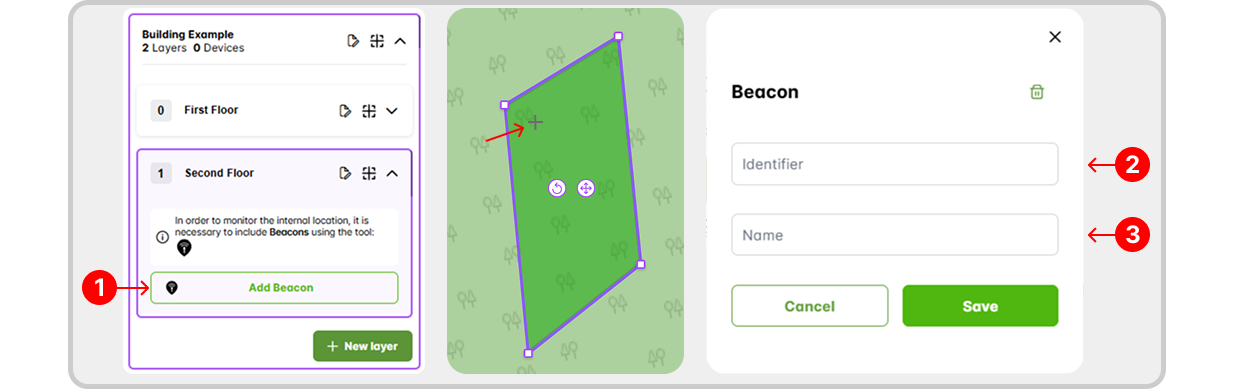
Para criar um beacon, você deve clicar no ícone de marcador (1) habilitado no modo de edição, localizado na região esquerda do mapa. Posicione o marcador em algum ponto da camada selecionada, preencha os campos com o identificador configurado (2) e o nome (3) do beacon e clique em "salvar".
Editar
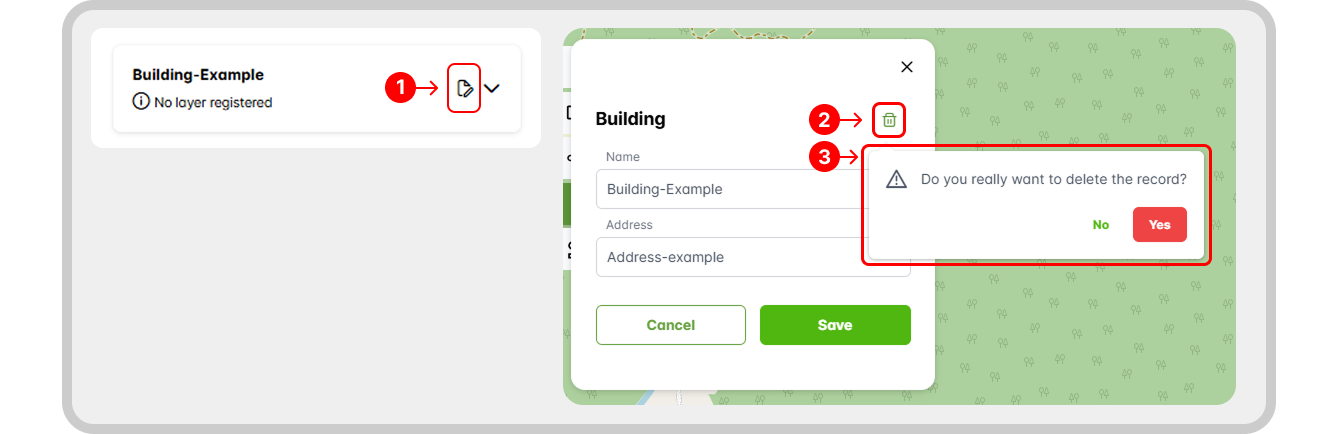
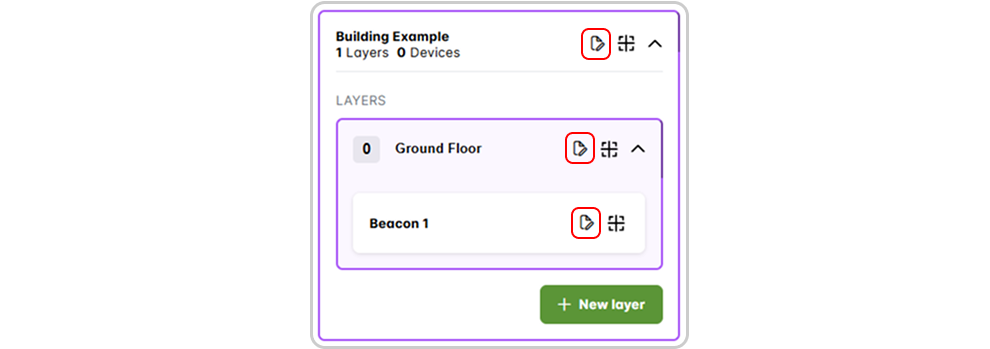
Nos registros criados de um edifício, camada ou beacon é possível ver o botão "editar", que abre o painel de edição, onde é possível alterar seus campos do registro. Após as alterações, clique em "salvar". Veja o exemplo a seguir:
Excluir
Para excluir determinado registro de um edifício, camada ou beacon, clique no botão de edição do registro (1), depois no ícone de lixeira dentro do painel do registro (2) e confirme a exclusão (3). Veja o exemplo de exclusão do edifício a seguir: