Cercas e Pontos de Interesse
O RemotaSafe oferece funcionalidades de criação, edição, exclusão e visualização de "Cercas e Pontos de Interesse", aplicando-os ao mapa. A disponibilidade e usabilidade destes recursos podem ser controladas por meio de Seguranças.
O que são?
As Cercas, também conhecidas como "geofences", são áreas virtuais criadas a partir de coordenadas geográficas ou formas geométricas (como círculos, polígonos, etc.) que delimitam uma região específica no mapa, permitindo controles relacionados à segurança, logística e entre outros.
Os Pontos de Interesse são pontos específicos no mapa que servem como referência ou localização. Eles são definidos por coordenadas geográficas e podem ser utilizados para diferentes propósitos, dependendo das necessidades do usuário.
Funcionalidades
- Monitoramento de Dispositivos: As cercas monitoram a entrada ou saída de dispositivos rastreáveis dentro da área delimitada.
- Geração de Alertas: O RemotaSafe oferece um sistema de alertas, que são gerados com base nas atividades na cerca.
Interface
Na aba lateral de Cercas e Pontos de Interesse, você poderá visualizar em formato de lista todas as cercas e pontos de interesse criados no mapa. Para facilitar a busca, utilize o recurso de pesquisa.
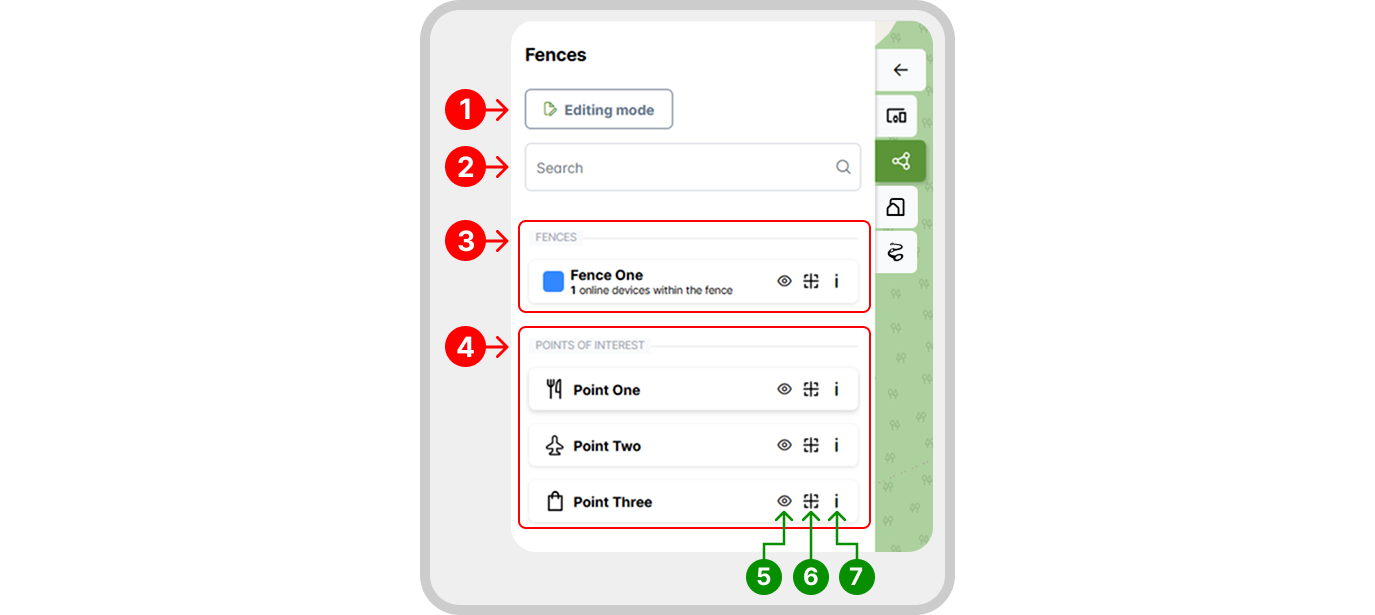
- Modo de Edição.
- Busca por nome.
- Visualização das cercas criadas.
- Visualização dos Pontos de Interesse criados.
- Ocultar/mostrar no mapa.
- Centralizar no mapa.
- Histórico de alertas das cercas e informações sobre cercas e pontos de interesse.
Modo de Edição
Através do modo de edição são habilitadas ferramentas de criação, edição e exclusão de cercas e pontos de interesse, de acordo com as permissões do usuário.
Criar
Para a criação de cercas ou pontos de interesse o usuário deve possuir permissões de criação. Tendo as permissões, serão habilitados os botões respectivos para criação de pontos de interesse e desenho de cercas. Você pode encontrá-los na lateral esquerda do mapa, próximo à aba lateral. Se desejar cancelar uma criação, basta desselecionar a ferramenta.
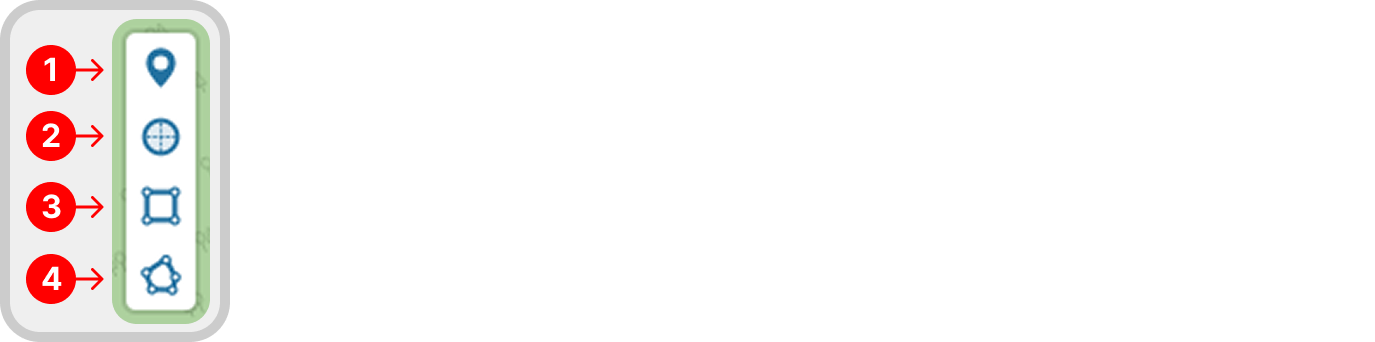
- Adicionar ponto de interesse.
- Ferramenta de criação: círculo.
- Ferramenta de criação: quadrados ou retângulos.
- Ferramenta de criação: polígono livre.
Após finalizar a criação de uma cerca ou ponto de interesse, é aberto um painel onde você pode alterar as propriedades de registro, caso desejar.
Pontos de Interesse
- Selecione a ferramenta adicionar ponto de interesse.
- Clique no local desejado no mapa para posicionar o marcador.
- Altere as propriedades do registro desejadas e salve as alterações.
Cercas
Para criar uma cerca, selecione a ferramenta de criação desejada e siga as instruções abaixo.
- Círculo: clique para posicionar o centro do círculo, mova o cursor para definir o raio e clique novamente para finalizar a criação.
- Quadrados ou retângulos: clique para posicionar o primeiro vértice, mova o cursor para desenhar a forma e clique novamente para finalizar a criação.
- Polígono livre: clique no mapa para posicionar os vértices desejados do polígono. O polígono final deverá conter no mínimo 3 vértices. Para finalizar o desenho, feche o polígono clicando sobre o primeiro vértice colocado.
Editar
No RemotaSafe também são disponibilizadas ferramentas de edição, permitindo mover (1), editar (2), girar (3) e recortar (4) as cercas.
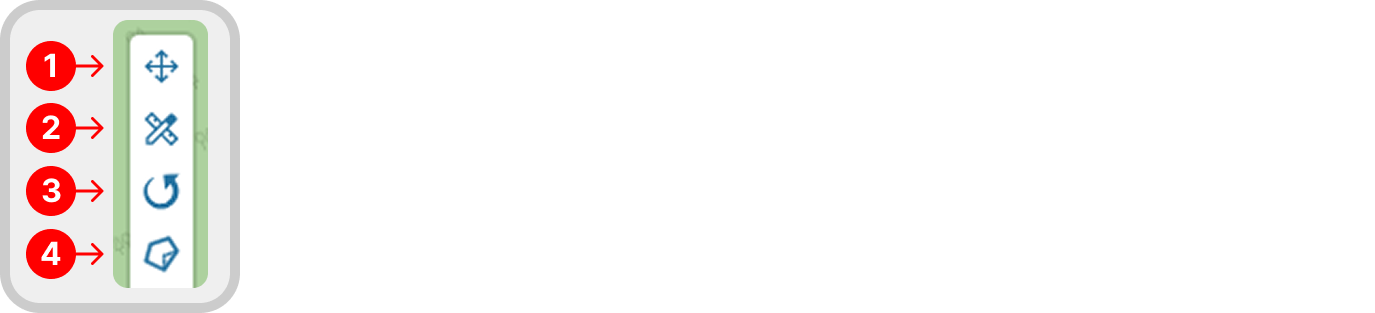
Clicar em um ponto de edição existente gera novos pontos automaticamente, permitindo uma edição mais precisa e personalizada.
Exemplo
Veja a seguir um exemplo de utilização da ferramenta "edição de pontos".
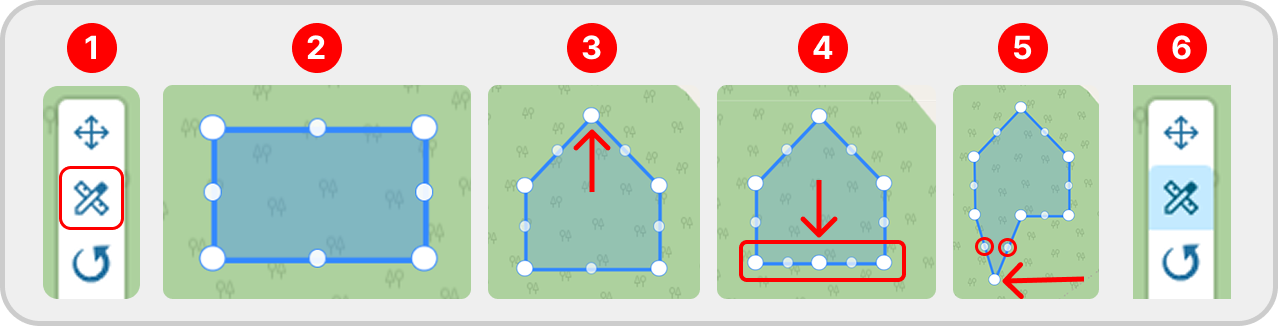
- Seleção da ferramenta.
- No mapa, automaticamente os pontos de edição são mostrados nas cercas criadas.
- Alteração do formato da cerca.
- Ao clicar no ponto central indicado, são criados 2 novos pontos para edição da cerca.
- Utilizado um dos novos pontos anteriormente criado, como indicado pela flecha, para alterar a forma da cerca. Ao utilizar este novo ponto, perceba que surgiram novos pontos.
- Clique novamente sobre a ferramenta para finalizar a edição.
Excluir
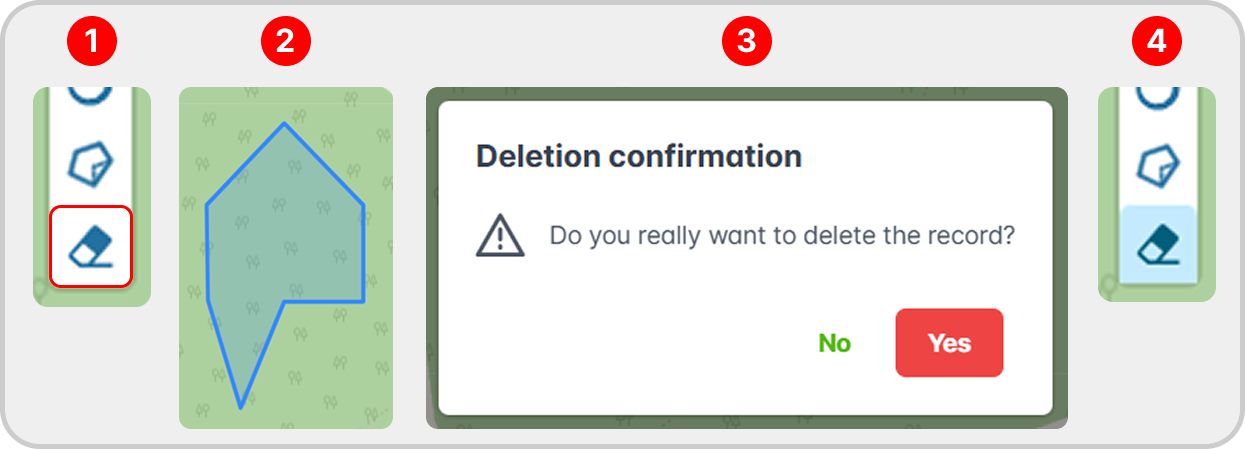
Para excluir alguma cerca ou ponto de interesse, selecione a "ferramenta de exclusão" (1), clique sobre algum elemento (2) e confirme sua exclusão (3). Clique novamente sobre a ferramenta para deselecioná-la (4).
Ferramentas de auxílio
Há duas ferramentas auxiliadoras no processo de criação ou edição:
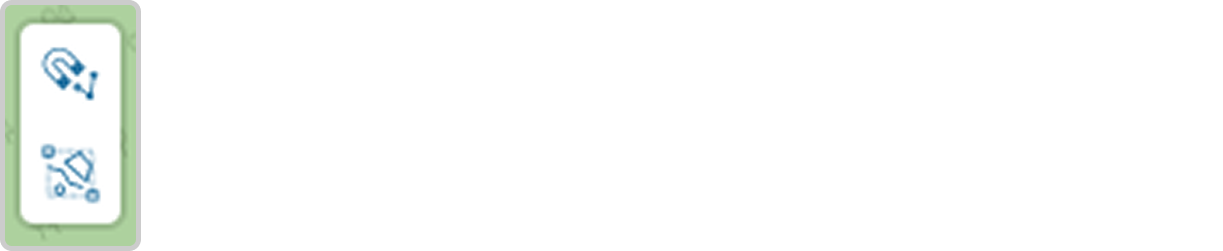
- IMÃ
- ZOOM DA FORMA
Para que serve:
- Facilitar o encaixe preciso entre formas
- Evitar pequenos desalinhamentos
- Garantir continuidade entre arestas
Como funciona:
- Ao aproximar o cursor de uma aresta, ele é atraído automaticamente
- O ponto criado será alinhado exatamente à aresta detectada
- Funciona tanto na criação quanto na edição da forma
Quando usar:
- Ao conectar uma forma a outra
- Ao ajustar limites que precisam ficar exatamente alinhados
O Zoom da Forma aproxima e centraliza automaticamente a visualização na forma mais próxima do ponto clicado.
Como funciona:
- Ao clicar no mapa, o sistema procura a forma criada mais próxima
- Se uma forma for encontrada, a tela:
- Centraliza nessa forma
- Ajusta o zoom para enquadrá-la por completo
- Se nenhuma forma estiver próxima, o zoom não é aplicado
Importante:
- O clique define qual forma será usada como referência
- Clicar longe de qualquer forma não terá efeito
Quando usar:
- Para aproximar rapidamente uma forma já existente
- Para editar ou continuar a criação de uma forma próxima
- Em mapas grandes, onde localizar a forma manualmente é mais difícil