Geocercas y Puntos de Interés
RemotaSafe ofrece funcionalidades de creación, edición, eliminación y visualización de "Geocercas y Puntos de Interés", aplicándolos al mapa. La disponibilidad y usabilidad de estos recursos se pueden controlar mediante los permisos de Seguridad.
¿Qué son?
Las Geocercas son áreas virtuales creadas a partir de coordenadas geográficas o formas geométricas (como círculos, polígonos, etc.) que delimitan una región específica en el mapa, permitiendo controles relacionados con la seguridad, logística y otros.
Los Puntos de Interés (POI) son puntos específicos en el mapa que sirven como referencia o ubicación. Se definen por coordenadas geográficas y se pueden utilizar para diferentes propósitos, dependiendo de las necesidades del usuario.
Funcionalidades clave
- Monitoreo de Dispositivos: Las geocercas monitorean la entrada o salida de dispositivos rastreables dentro del área delimitada.
- Generación de Alertas: RemotaSafe ofrece un sistema de alertas que se generan con base en las actividades en la geocerca.
Interfaz
En la pestaña lateral de Geocercas y Puntos de Interés, podrá visualizar en formato de lista todas las geocercas y puntos de interés creados. Para facilitar la búsqueda, utilice el recurso de búsqueda por nombre.
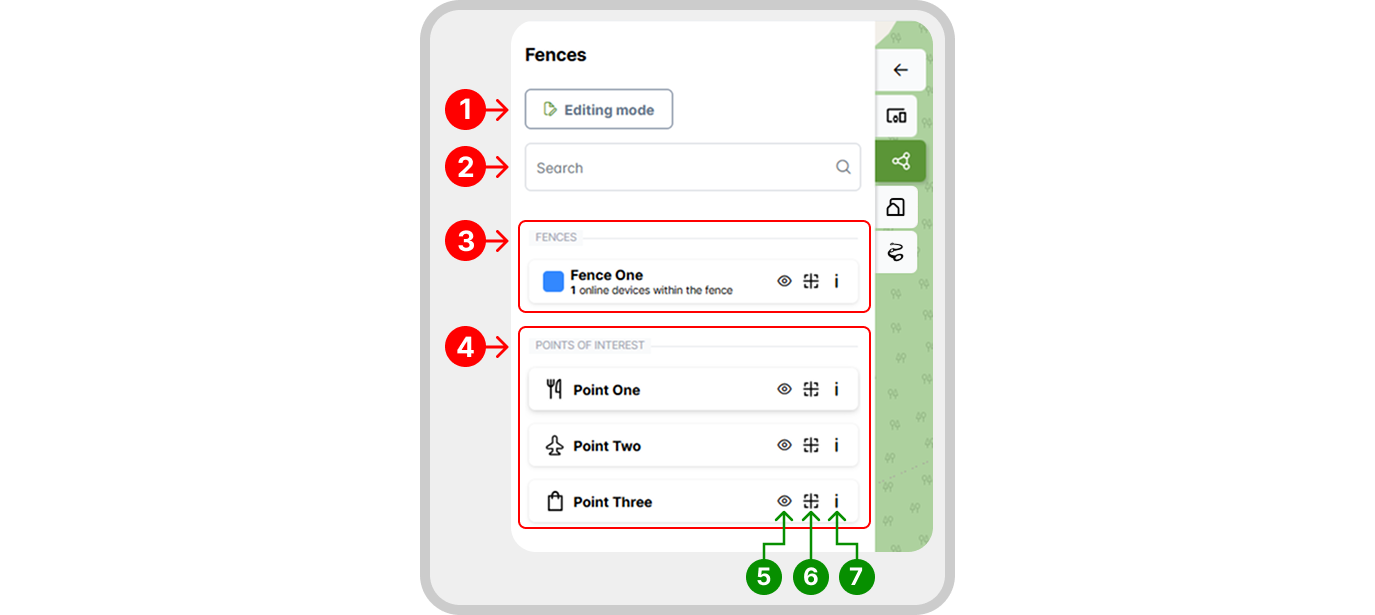
- Modo de Edición.
- Búsqueda por nombre.
- Visualización de las geocercas creadas.
- Visualización de los Puntos de Interés creados.
- Ocultar/mostrar en el mapa.
- Centrar en el mapa.
- Historial de alertas de las geocercas e información detallada.
Modo de Edición
A través del modo de edición se habilitan herramientas para crear, editar y eliminar cercas y puntos de interés, según los permisos del usuario.
Crear
Para la creación de geocercas o puntos de interés, el usuario debe tener permisos de creación. Con los permisos necesarios, se habilitarán los botones respectivos para la creación de puntos de interés y dibujo de geocercas en el lateral izquierdo del mapa. Si desea cancelar una creación, simplemente desactive la herramienta.
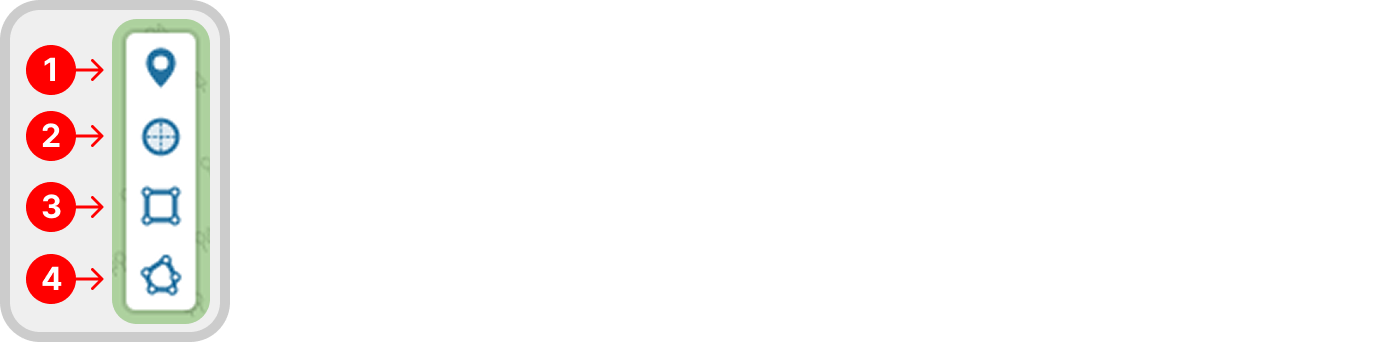
- Añadir punto de interés.
- Herramienta de creación: Cuadrado.
- Herramienta de creación: Polígono libre.
- Herramienta de creación: Círculo.
Una vez finalizada la creación de una valla o punto de interés, se abre un panel en el que puede modificar las propiedades de registro, si lo desea.
Puntos de Interés
- Seleccione la herramienta añadir punto de interés.
- Haga clic en el lugar deseado del mapa para posicionar el marcador.
- Modifique las propiedades de registro deseadas y guarde los cambios.
Vallas
Para crear una valla, seleccione la herramienta de creación deseada y siga las instrucciones que se indican a continuación.
- Círculo: haga clic para colocar el centro del círculo, mueva el cursor para definir el radio y vuelva a hacer clic para finalizar la creación.
- Cuadrados o rectángulos: haga clic para colocar el primer vértice, mueva el cursor para dibujar la forma y vuelva a hacer clic para finalizar la creación.
- Polígono libre: haga clic en el mapa para colocar los vértices deseados del polígono. El polígono final debe contener al menos 3 vértices. Para finalizar el dibujo, cierre el polígono haciendo clic en el primer vértice colocado.
Editar
RemotaSafe también ofrece herramientas de edición que permiten mover (1), editar (2), girar (3) y recortar (4) los recuadros.
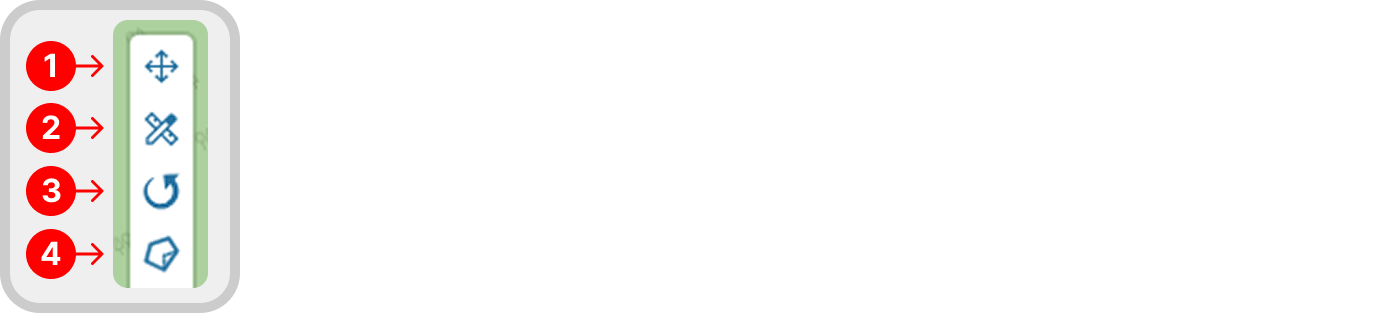
Al hacer clic en un vértice existente durante la edición, se generan automáticamente nuevos puntos, lo que permite una edición más precisa y personalizada de la forma.
Ejemplo
Vea a continuación un ejemplo de utilización de la herramienta de "edición de vértices".
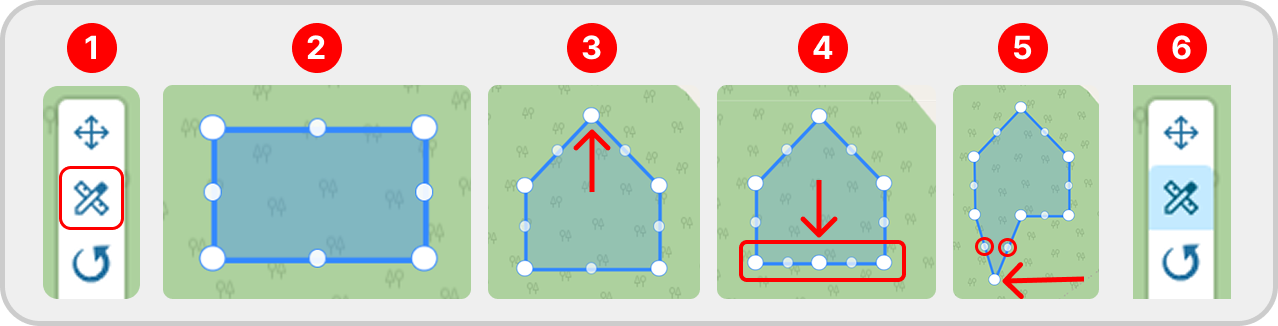
- Selección de la herramienta.
- En el mapa, automáticamente se muestran los puntos de edición en las geocercas creadas.
- Alteración de la forma de la geocerca.
- Al hacer clic en el punto central indicado, se crean 2 nuevos puntos para la edición.
- Utilizando uno de los nuevos puntos creados (como indica la flecha) para alterar la forma. Al usar este nuevo punto, aparecen más puntos de edición.
- Vuelva a hacer clic en la herramienta para finalizar la edición.
Eliminar
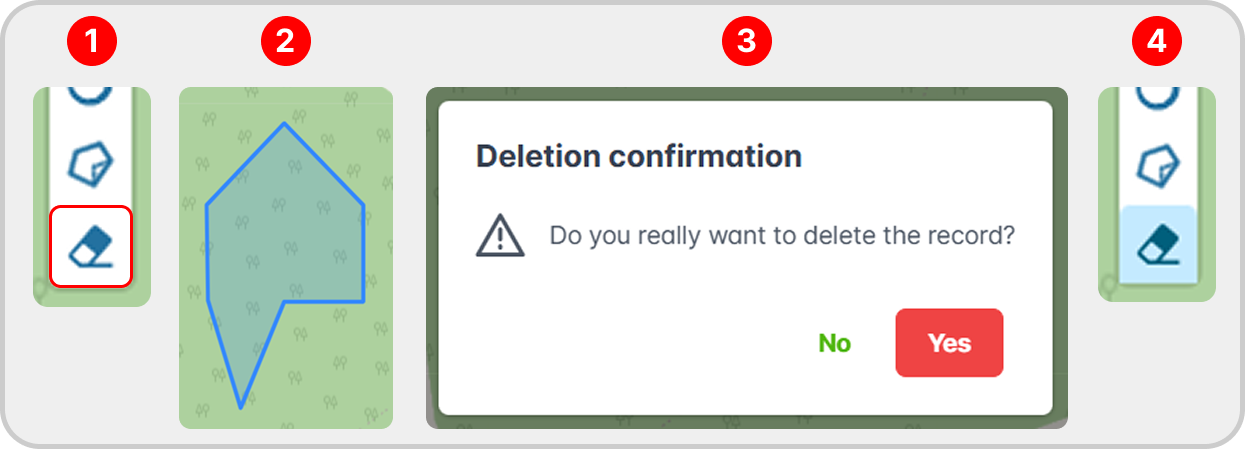
Para eliminar una geocerca o punto de interés, seleccione la "herramienta de eliminación" (1), haga clic sobre el elemento (2) y confirme su eliminación (3). Haga clic nuevamente sobre la herramienta para deseleccionarla (4).
Herramientas de ayuda
Existen dos herramientas de apoyo en el proceso de creación o edición:
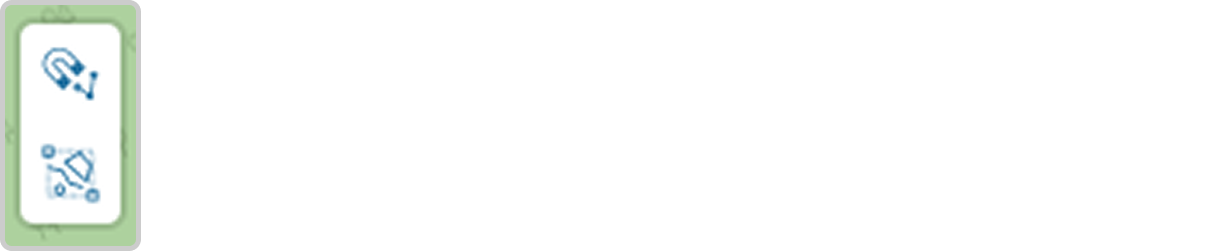
- IMÁN
- ZOOM DE LA FORMA
Para qué sirve:
- Facilitar el encaje preciso entre formas.
- Evitar pequeños desalineamientos.
- Garantizar la continuidad entre aristas.
Cómo funciona:
- Al acercar el cursor a una arista, este es atraído automáticamente.
- El punto creado se alineará exactamente a la arista detectada.
- Funciona tanto en la creación como en la edición de la forma.
Cuándo usar:
- Al conectar una forma con otra.
- Al ajustar límites que necesitan quedar exactamente alineados.
El Zoom de la Forma acerca y centra automáticamente la visualización en la forma más cercana al punto donde se hizo clic.
Cómo funciona:
- Al hacer clic en el mapa, el sistema busca la forma creada más cercana.
- Si se encuentra una forma, la pantalla:
- Se centra en esa forma.
- Ajusta el zoom para encuadrarla por completo.
- Si no hay ninguna forma cerca, el zoom no se aplica.
Importante:
- El clic define qué forma se utilizará como referencia.
- Hacer clic lejos de cualquier forma no tendrá efecto.
Cuándo usar:
- Para acercarse rápidamente a una forma ya existente.
- Para editar o continuar la creación de una forma cercana.
- En mapas grandes, donde localizar la forma manualmente es más difícil.